9.2 — Google Maps
Les captures d'écran ci-dessous montrent Google Maps sur ordinateur, mais les fonctions sont identiques sur téléphone.
Accéder à Google Maps
- Sur ordinateur : ouvrir Chrome et aller sur maps.google.com
- Sur téléphone : ouvrir l'application Google Maps
Chercher une adresse
- Appuyer dans la barre de recherche (en haut)
- Taper l'adresse ou le nom du commerce (ex. :
Pharmacie Jean Coutu Montréal) - Appuyer sur Entrée ou sur la loupe
- Le lieu s'affiche sur la carte avec un marqueur rouge
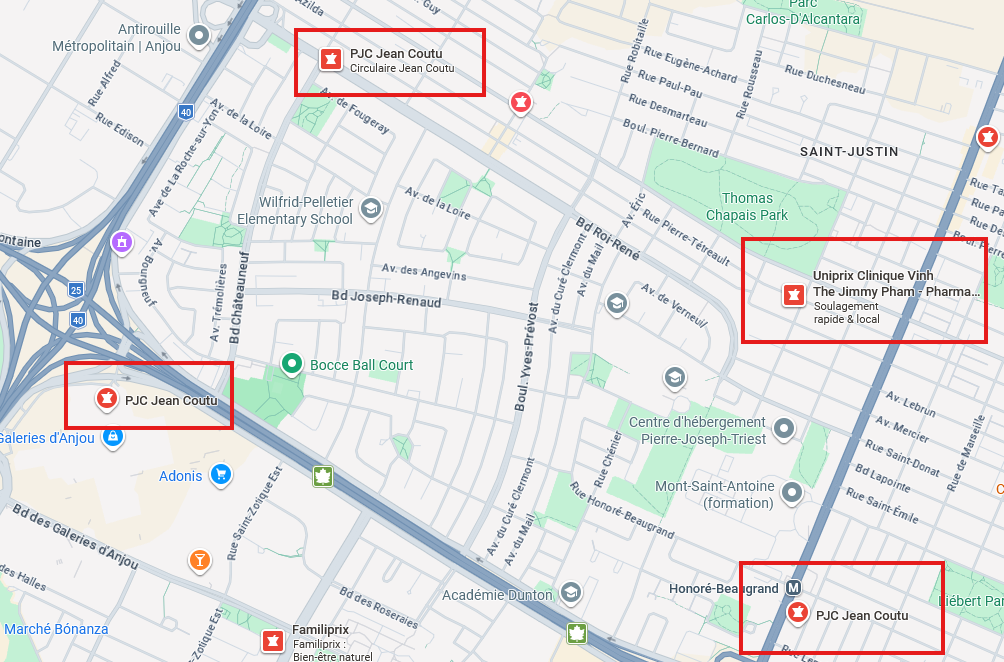
Chercher un commerce sur Google Maps
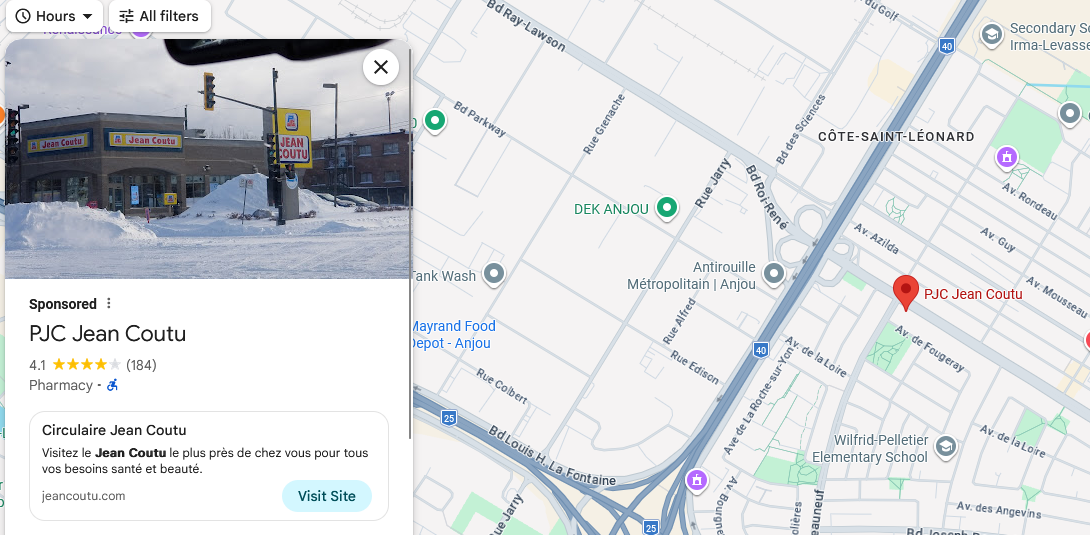
Fiche d'un commerce : adresse, heures, avis
Consulter les avis et heures d'ouverture
Après avoir appuyé sur un lieu :
- Les heures d'ouverture s'affichent dans la fiche
- Les avis (étoiles et commentaires) apparaissent plus bas
- Le numéro de téléphone est cliquable pour appeler directement
Obtenir un itinéraire
- Appuyer sur le bouton Itinéraire dans la fiche du lieu
- Entrer le point de départ (ou laisser Ma position)
- Choisir le mode de transport
| Mode | Utilité |
|---|---|
| Voiture | Itinéraire routier avec durée estimée |
| Transport en commun | Bus, métro — avec horaires |
| Marche | À pied — distance et durée |
| Vélo | Pistes cyclables disponibles |
- Appuyer sur Démarrer pour suivre les directions étape par étape
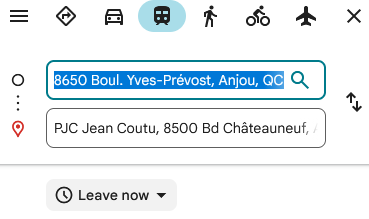
Choisir un mode de transport pour l'itinéraire
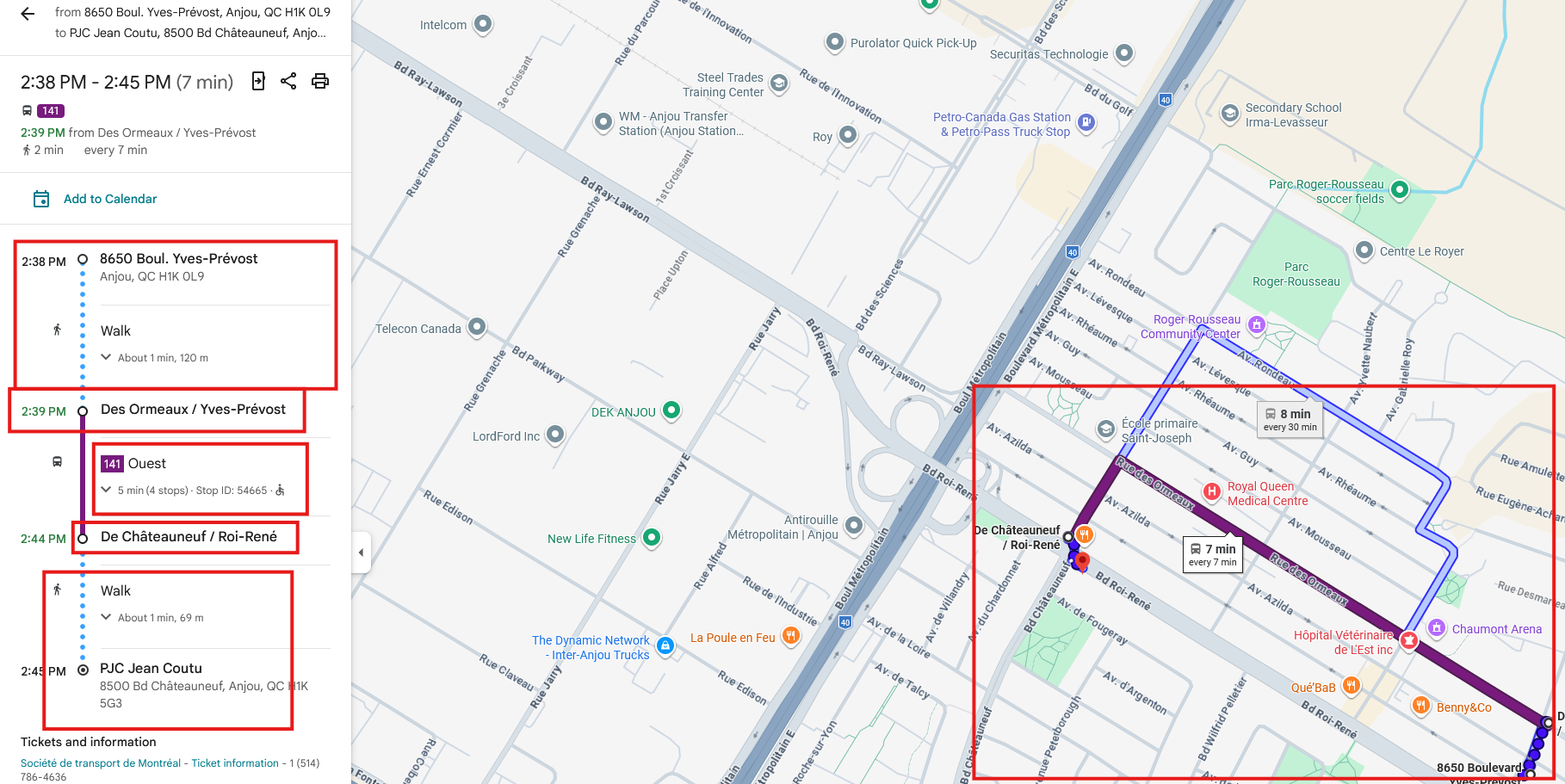
Résultat de l'itinéraire